
hace 5 años
¿Buscas la popular fuente Roboto para tu Mac? Este artículo te guiará paso a paso sobre cómo descargar e instalar la fuente Roboto en tu sistema macOS, incluyendo soluciones a problemas comunes y consejos para optimizar su uso. Aprenderás a gestionar tus fuentes de forma eficiente y a aprovechar al máximo las capacidades tipográficas de tu Mac.
Descargar Roboto para Mac : Métodos y Consideraciones
La descarga de Roboto en tu Mac es un proceso sencillo, pero existen diferentes métodos. Asegúrate de descargar la fuente desde una fuente confiable para evitar problemas de malware o incompatibilidad. Las fuentes generalmente se encuentran en formatos como .ttf, .otf o .ttc.
Método 1: Descarga Directa desde Google Fonts
Google Fonts es la fuente oficial para la fuente Roboto. Aunque no ofrece un archivo de descarga directa para Mac, puedes usar su sitio web para seleccionar los estilos que necesitas y luego, descargar los archivos .ttf o .otf. Una vez descargados, puedes instalarlos manualmente en tu Mac (ver instrucciones más abajo).
Método 2: Utilizar Gestores de Fuentes
Existen gestores de fuentes que facilitan la administración y la descarga de fuentes, incluyendo Roboto. Algunos de estos gestores ofrecen una interfaz amigable que te permite previsualizar las fuentes antes de instalarlas. Estos gestores suelen estar disponibles para descargarse en la Mac App Store o directamente desde la página web del desarrollador.
Método 3: Descarga desde Sitios de Fuentes
Existen sitios web que ofrecen una amplia variedad de fuentes, incluyendo Roboto. Sin embargo, es crucial verificar la licencia de uso antes de descargar cualquier fuente, ya que algunas fuentes son de uso comercial y otras son de uso gratuito. Asegúrate de que el sitio web sea confiable y seguro antes de realizar cualquier descarga.
Instalando Roboto en tu Mac
Una vez que hayas descargado la fuente Roboto, la instalación es bastante sencilla. macOS ofrece varias maneras de instalar fuentes nuevas:
Método 1: Arrastrar y Soltar
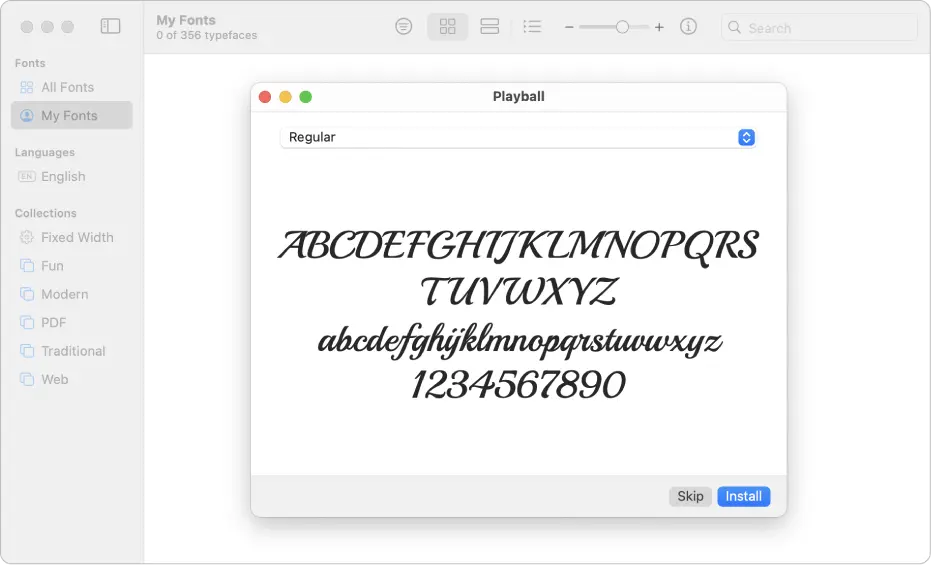
El método más sencillo es arrastrar y soltar el archivo de fuente (.ttf, .otf, o .ttc) desde el Finder directamente a la aplicación Catálogo de fuentes (Font Book). Esto iniciará automáticamente el proceso de instalación. Si la fuente es válida, se instalará sin problemas. Si hay algún problema, aparecerá un mensaje de error.
Abre la aplicación Catálogo de fuentes (Font Book). Selecciona "Archivo" > "Añadir fuentes". Busca el archivo de la fuente Roboto en tu sistema y selecciónalo. Haz clic en "Abrir" para iniciar el proceso de instalación.
Método 3: Doble Clic
Otra forma sencilla es hacer doble clic sobre el archivo de la fuente Roboto (.ttf, .otf o .ttc). Esto abrirá automáticamente la aplicación Catálogo de fuentes y te permitirá instalar la fuente. Si la fuente es válida, se instalará sin problemas.
Solución de Problemas Comunes
A veces, la instalación de fuentes puede presentar problemas. Aquí hay algunas soluciones a problemas comunes:
Problema: La fuente no aparece en las aplicaciones
Asegúrate de haber reiniciado las aplicaciones después de instalar la fuente. Si el problema persiste, intenta reiniciar tu Mac. También verifica que la fuente se haya instalado correctamente en la aplicación Catálogo de fuentes.
Problema: Mensajes de error durante la instalación
Los mensajes de error pueden indicar un problema con el archivo de fuente, como corrupción o un formato no compatible. Intenta descargar la fuente nuevamente desde una fuente confiable. Si el problema persiste, es posible que la fuente no sea compatible con tu sistema operativo.
Problema: Fuentes duplicadas
Catálogo de fuentes detecta y te notifica sobre fuentes duplicadas. Puedes eliminar las fuentes duplicadas para evitar conflictos y ahorrar espacio en disco.
Administrando tus Fuentes en Mac
La aplicación Catálogo de fuentes te permite administrar todas tus fuentes instaladas. Puedes previsualizar las fuentes, desactivar las que no estás usando, y eliminar las que ya no necesitas. Esto ayuda a optimizar el rendimiento de tu sistema y a mantener una biblioteca de fuentes organizada.
Tabla Comparativa de Métodos de Descarga e Instalación
| Método | Ventajas | Desventajas |
|---|---|---|
| Descarga Directa (Google Fonts) | Fuente oficial, confiable | Proceso manual, requiere conocimientos básicos |
| Gestores de Fuentes | Interfaz amigable, administración sencilla | Requiere instalar un programa adicional |
| Sitios de Fuentes | Amplia variedad de fuentes | Riesgo de descargar fuentes maliciosas o con licencias incorrectas |
| Arrastrar y Soltar | Rápido y sencillo | No muestra un progreso visual |
| Menú de Catálogo de Fuentes | Controlado, preciso | Requiere más pasos |
| Doble Clic | Simple e intuitivo | Menos control sobre el proceso |
Consultas Frecuentes sobre Roboto Font Download Mac
- ¿Es gratis la fuente Roboto? Sí, la fuente Roboto está disponible bajo licencia de código abierto.
- ¿Qué formatos de archivo son compatibles con Mac? macOS admite .ttf, .otf, .ttc.
- ¿Cómo elimino una fuente de mi Mac? En Catálogo de fuentes , selecciona la fuente y haz clic en el botón "Eliminar".
- ¿Dónde encuentro la aplicación Catálogo de fuentes? Se encuentra en la carpeta Aplicaciones.
- ¿Qué hago si tengo problemas para instalar una fuente? Revisa las soluciones de problemas comunes descritas anteriormente.
Con esta información, podrás descargar e instalar la fuente Roboto en tu Mac de forma rápida y sencilla. Recuerda siempre descargar fuentes desde fuentes confiables y administrar tus fuentes de forma eficiente usando la aplicación Catálogo de fuentes.