
hace 11 meses
¿Te has preguntado alguna vez por qué tu voz suena robótica en Discord? Este problema, aunque frustrante, suele tener soluciones sencillas. A continuación, exploraremos las causas más comunes de este inconveniente y te guiaremos paso a paso para solucionarlo.

Causas Principales de una Voz Robótica en Discord
La percepción de una voz robótica en Discord, a menudo descrita como distorsionada o con un tono artificial, puede deberse a una variedad de factores, que van desde problemas de configuración hasta inconvenientes con la conexión a internet. Algunas de las causas más frecuentes incluyen:
- Problemas de Conexión a Internet: Una conexión inestable o con baja velocidad de subida puede provocar que tu audio se transmita de forma entrecortada, resultando en una voz robótica o distorsionada.
- Configuración Incorrecta del Micrófono: La configuración de tu micrófono en Discord es crucial. Un nivel de entrada demasiado alto puede provocar saturación, mientras que un nivel demasiado bajo puede resultar en una señal débil y distorsionada. La selección incorrecta del dispositivo de entrada también puede ser un problema.
- Conflictos de Software: Otros programas o aplicaciones que utilizan tu micrófono simultáneamente pueden interferir con Discord, causando distorsión en el audio.
- Calidad del Micrófono: Un micrófono de baja calidad puede producir una señal de audio deficiente, que se perciba como robótica .
- Drivers de Audio Obsoletos: Los drivers de audio desactualizados pueden causar incompatibilidades y problemas de sonido, incluyendo la distorsión de la voz.
- Ruido de Fondo Excesivo: Un ambiente ruidoso puede interferir con la señal de tu micrófono, haciendo que tu voz suene robótica o distorsionada. Discord puede intentar filtrar este ruido, pero con resultados a veces poco ideales.
- Problemas con los Servidores de Discord: Aunque menos frecuente, problemas en los servidores de Discord pueden ocasionalmente afectar la calidad del audio.
Solución de Problemas: Tutorial Paso a Paso
Para solucionar el problema de la voz robótica en Discord, sigue estos pasos:
Verifica tu Conexión a Internet
Asegúrate de tener una conexión estable y de alta velocidad. Realiza una prueba de velocidad para verificar tu velocidad de subida. Una conexión lenta o inestable es una causa común de problemas de audio.
Ajusta la Configuración de tu Micrófono en Discord
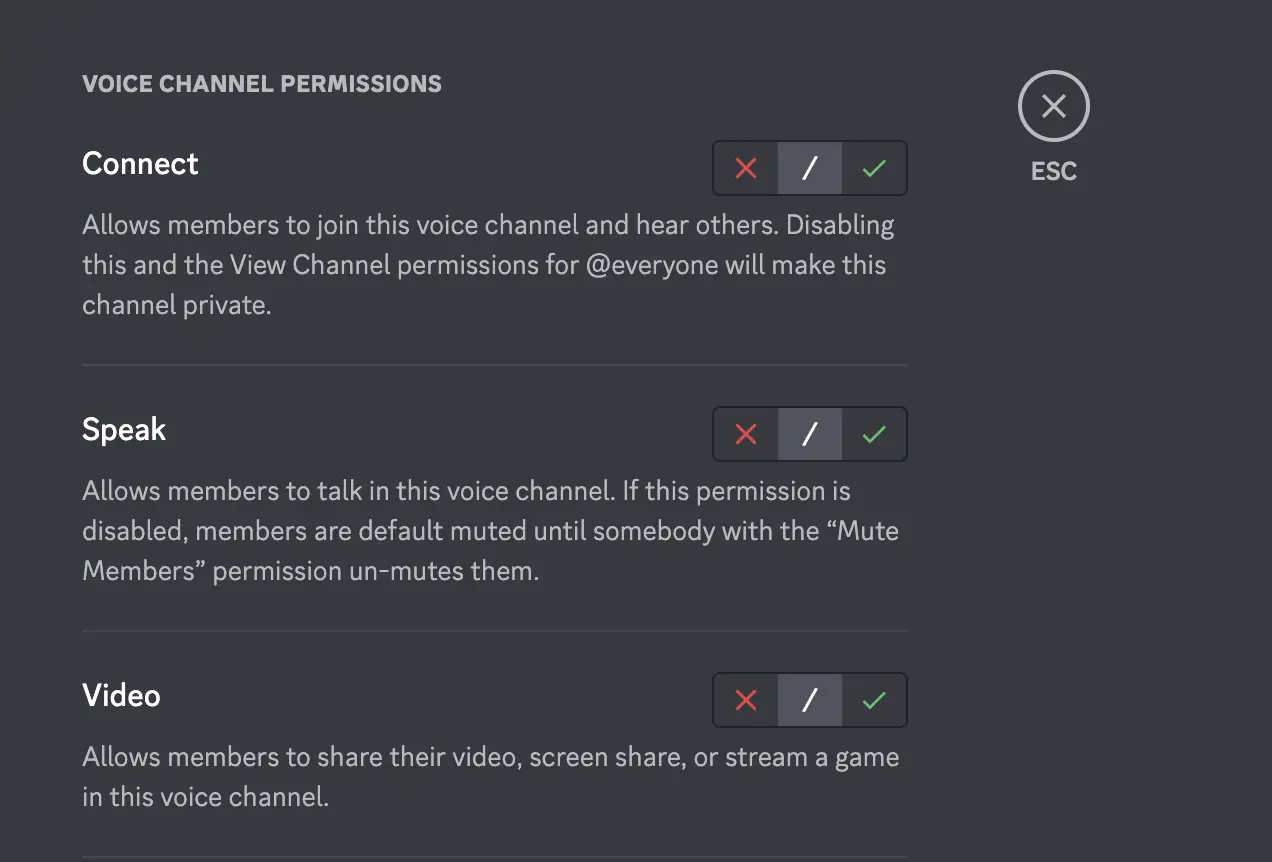
- Selecciona el Dispositivo Correcto: En la configuración de voz y video de Discord, verifica que hayas seleccionado el micrófono correcto.
- Ajusta el Volumen de Entrada: Ajusta el nivel de entrada de tu micrófono para que no esté ni demasiado alto (saturación) ni demasiado bajo (señal débil). Experimenta con diferentes niveles hasta encontrar el óptimo.
- Prueba con la Reducción de Ruido: Discord ofrece una opción de reducción de ruido. Habilita esta función para ver si mejora la calidad del audio.
- Modo de Entrada: Asegúrate de que el modo de entrada (pulsar para hablar, activar por voz, etc.) esté configurado correctamente.
Cierra Aplicaciones que Compiten por el Micrófono
Cierra cualquier aplicación que pueda estar utilizando tu micrófono simultáneamente con Discord. Esto puede liberar recursos y mejorar la calidad del audio.
Actualiza tus Drivers de Audio
Asegúrate de tener instalados los drivers de audio más recientes para tu tarjeta de sonido. Puedes descargarlos desde el sitio web del fabricante de tu tarjeta de sonido o de la placa base.
Prueba con un Micrófono Diferente
Si tienes otro micrófono disponible, pruébalo para descartar la posibilidad de que el problema se deba a tu micrófono actual.
Reduce el Ruido de Fondo
Intenta grabar tu voz en un ambiente silencioso. Aleja los objetos ruidosos de tu micrófono, como ventiladores o aparatos electrónicos.
Reinicia tu Ordenador y Router
Un simple reinicio puede resolver problemas inesperados de software o hardware.
Contacta con el Soporte de Discord
Si después de seguir todos estos pasos el problema persiste, contacta con el soporte técnico de Discord para obtener ayuda adicional. Es posible que haya un problema con su servicio.
Tabla Comparativa de Posibles Causas y Soluciones
| Problema | Posible Causa | Solución |
|---|---|---|
| Voz Robótica | Conexión a Internet inestable | Verifica tu conexión y velocidad de subida |
| Voz Robótica | Configuración incorrecta del micrófono | Ajusta el volumen de entrada y selecciona el dispositivo correcto |
| Voz Robótica | Conflictos de software | Cierra aplicaciones que usan el micrófono |
| Voz Robótica | Micrófono de baja calidad | Prueba con un micrófono diferente |
| Voz Robótica | Drivers de audio obsoletos | Actualiza tus drivers |
| Voz Robótica | Ruido de fondo excesivo | Reduce el ruido ambiental |
| Voz Robótica | Problemas con los servidores de Discord | Contacta con el soporte de Discord |
Consultas Habituales sobre Voz Robótica en Discord
- ¿Por qué mi voz suena distorsionada en Discord? Esto puede deberse a problemas de conexión, configuración del micrófono, ruido de fondo o incluso problemas con los servidores de Discord.
- ¿Cómo puedo mejorar la calidad de mi audio en Discord? Ajusta la configuración de tu micrófono, reduce el ruido de fondo, actualiza tus drivers y verifica tu conexión a internet.
- ¿Qué hacer si mi voz suena como un robot en Discord? Sigue los pasos de solución de problemas descritos anteriormente.
- ¿Hay alguna configuración específica en Discord para mejorar la calidad de audio? Sí, ajusta el volumen de entrada y salida, prueba con la reducción de ruido y selecciona el dispositivo de audio correcto.
Recuerda que la solución al problema de la voz robótica en Discord puede variar dependiendo de la causa. Siguiendo estos pasos, deberías poder identificar y solucionar el problema rápidamente. Si la situación persiste, no dudes en buscar ayuda en la comunidad de Discord o contactar con su soporte técnico.